¶ 演示视频
¶ 操作说明
¶ 一、准备工作
本功能需要使用线路信息、隧道断面模板、隧道断面匹配信息才能使用,必须先完成以上设计信息的创建才行;
1.确保已在“设计信息”中完成线路信息的录入(平曲线、竖曲线、断链);
2.确保已在“设计信息”中完成隧道断面模板的录入;
3.确保已在“设计信息”中完成隧道断面匹配的录入;
¶ 二、参数设置
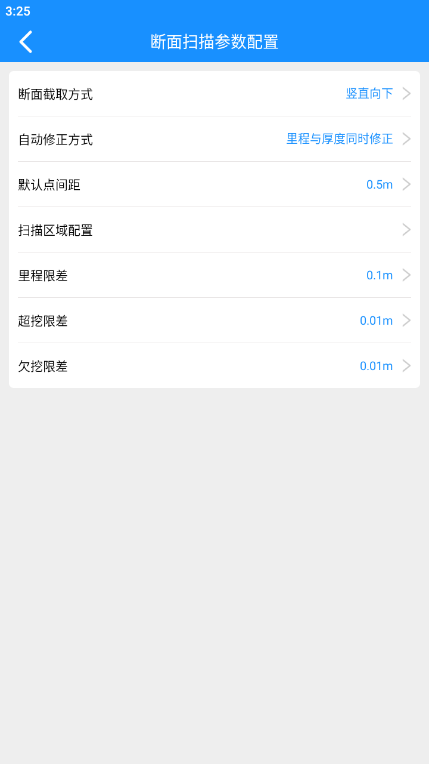
1.进入高级功能断面模块中的“断面扫描”,点击参数设置,可设置断面默认参数;
2.设置断面截取方式:竖直向下表示隧道断面是垂直于地面的;垂直于竖曲线(大纵坡)表示隧道断面是垂直于设计竖曲线的,需大纵坡校正是选择;
3.设置自动修正方式
- 仅修正里程:是当测量点里程与设定的断面里程差值超过设定限差后APP会进行自动修正测量,直到找到正确点位置或超过重新测量的次数后才会测量下一个点;
- 里程与厚度同时修正:主要针对隧道整体移位或超欠挖的情况,避免重复测量提高测量效率;
4.默认点间距:表示在设计的断面模板上(隧道轮廓),每隔多少米取一个点进行测量;
5.扫描区域配置:表示时按高差偏距设置扫描对应断面区域;
6.里程限差:设定里程偏差超过多少时需要APP进行修正测量;
7.超欠挖限差:设定限差值,超欠挖值超过这个值后会相应的归位欠挖点或欠挖点;
¶ 三、新建断面扫描任务
1.进入高级功能断面模块中的“断面扫描”,可新建断面扫描任务;
2.点击下方“新建断面扫描任务”按钮,输入任务名称,选择设计类型、断面匹配与测量模式即可;
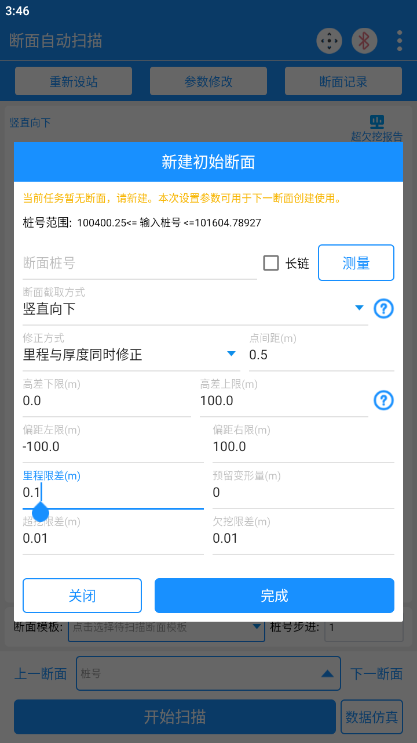
3.点击扫描任务进入初始断面页,输入断面桩号或点击“测量”按钮测量当前断面所在桩号;
4.配置测量参数,初始设置的测量参数可自动应用于后期断面的新建,点击“完成”按钮即可;
¶ 四. 扫描过程
¶ 自动扫描
1.新建断面扫描任务时,选择测量模式为自动扫描;
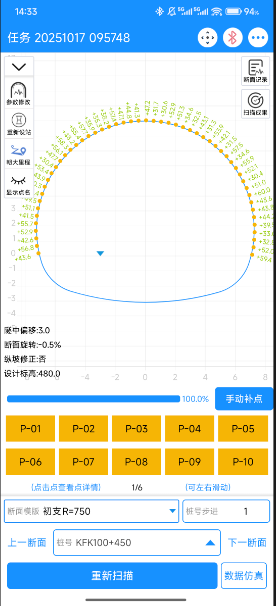
2.进入断面扫描界面,点击“开始扫描”按钮,整个过程全自动扫描;
3.断面扫描完成后,可查看测点设计数据、实测数据和偏差值
4.点击“手动补点按钮”,可选择其中某一点单独再次测量;
5.当断面扫描测量完成后,可点击右上角"超欠挖报告"查看成功报告,支持导出;
6.输入桩号步进值,点击“下一断面”或“上一断面”按钮自动生成新的断面;
7.点击右上角“断面记录”按钮,可在断面记录中查看已有断面;
注:自动断面扫描后可手动补点
¶ 手动扫描
1.新建断面扫描任务时,选择测量模式为手动扫描;
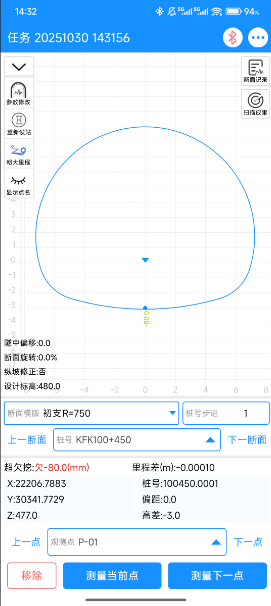
2.手动将全站仪瞄准测量断面点,点击“测量当前点”按钮测量放样点实测值;
3.点击“下一点”按钮重复上述操作,继续测量观测点;
4.测量完成后,输入桩号步进值,点击“下一断面”可自动新建断面继续测量;
5.点击右上角“断面记录”按钮,可查看断面扫描记录;
¶ 五.放样数据
1.右上角可查看断面记录和扫描成功,也可进行删除、导出等操作;
2.APP首页数据上传中可一键上传至致测平台,实现数据的永久存储、查看、导出;