¶ 演示视频
¶ 操作说明
设站的意义在于通过已知坐标的基点通过计算得到仪器的坐标,以达到通过仪器测量的水平角、竖直角和斜距来获得坐标系中任意位置的坐标值
¶ 一.设站方式
1.在“基础功能”中点击“设站定向”,进入设站界面;
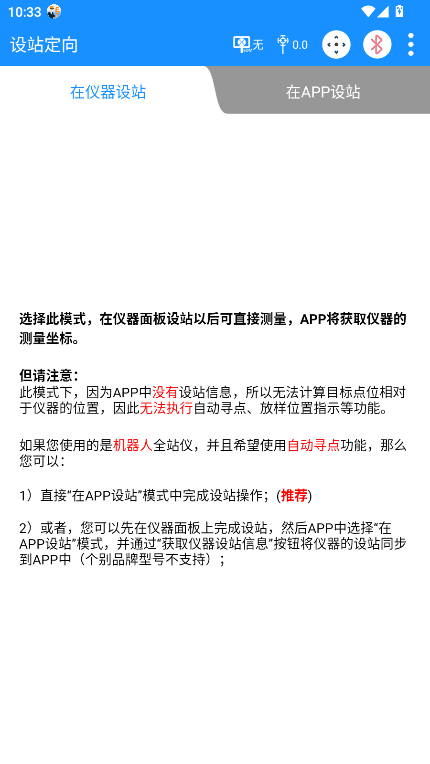
2.在APP设站:由软件获取仪器测量所得的角度和距离,再根据这些原始数据计算并完成设站;包括控制仪器转向和致测中导线测量、位移监测、断面智能扫描等高级功能的使用必须选择APP设站;
3.在仪器设站:软件只获取仪器测量的坐标值,选择“在仪器设站”只能操作手动测量/扫描的功能,后续测量功能,都会以直接获取仪器坐标的方式进行测量;
注意:您选择了“在仪器设站“方式,请在测量前设置好仪器的棱镜常数和目标高等参数后再进行测量,APP将直接获取仪器测量的结果,如您测量后的值存在较大误差,请核实仪器测量的信息;
注意:当我们在致测APP中设站后,尽量就不再在仪器中设站,如果仪器中设站后,需要在APP中重新获取仪器设站信息,避免仪器和APP重复处理设站差常数导致的坐标误差错误,推荐您使用APP设站的方式,仪器设站只能满足简单的手动测量需求;
¶ 二.APP设站
当您设站方式选择为“APP设站”,下方就需要选择您的设站类型,致测为您提供了后方交会、坐标定向、方位角定向、CAD图纸设站和获取仪器设站五种设站类型;
注意:设站前需要调平仪器、选择您现场实际的目标类型并输入棱镜高和仪器高,测量前确保顶部显示的目标类型(棱镜常数)和目标高正确;
¶ 1.后方交会
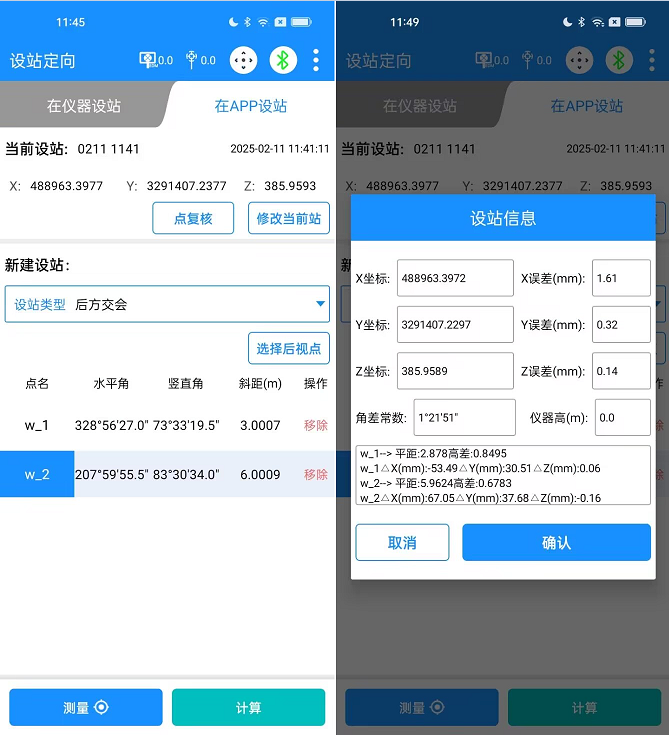
①将仪器架设在任意位置,调平仪器;
②选择设站类型为后方交会;
③点击“选择后视点”按钮勾选已知点(控制点和观测点需要在“设计信息-点信息”的“控制点”和“观测点”中创建);
④选中点位后将仪器对准该点并点击“测量”按钮;
⑤测量完成后点击“计算”按钮,根据已有设站和角距显示计算坐标差值,防止设站错误;
注意:选择一个已知点时:是直接将选择的已知点 X Y 坐标给设站,通过竖直角和斜距计算仪器H,达到高程传递;
¶ 2.坐标定向
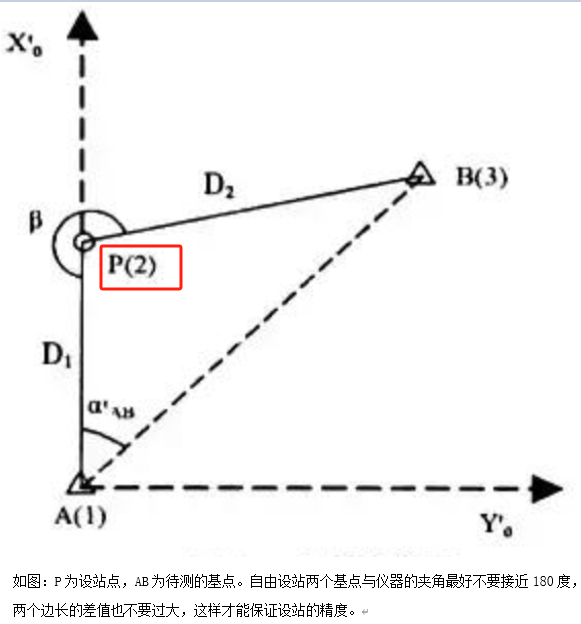
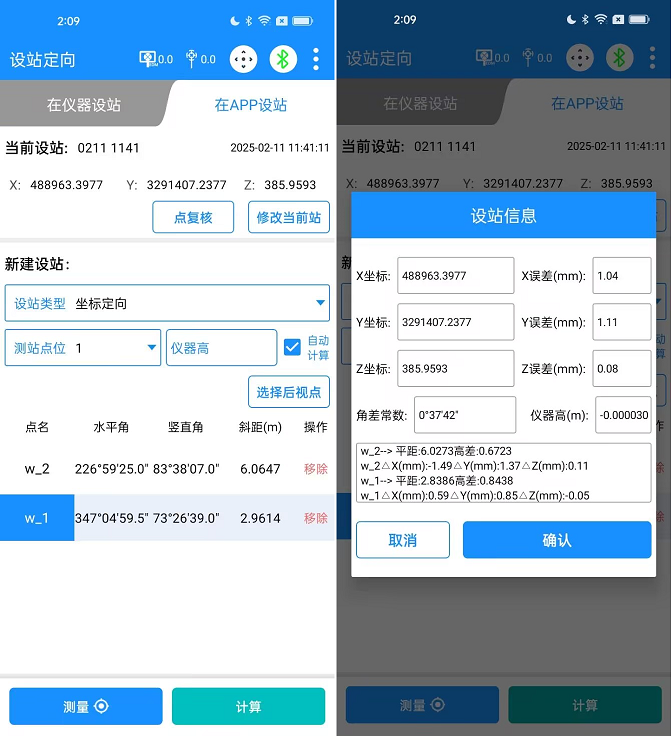
坐标定向只需知道2个点的坐标,设置操作简单快速,设站精度受已知数据影响较大,但可以通过所观测后视点的三维坐标与已后视点的三维坐标的残差评估设站定向的精度;
①选择设站类型为坐标定向;
②点击“测站点位”按钮勾选测站点(控制点和观测点需在“设计信息-点信息”的“控制点”和“观测点”中创建);
③勾选“自动计算仪器高”之后系统会自动计算,不勾选则使用填写的仪器高;
④点击“选择后视点”来选择点来进行测量,可选择一个及以上的点进行测量;
⑤测量完成后点击“计算”按钮,根据已有设站和角距显示计算坐标差值,防止设站错误;
¶ 3.方位角定向
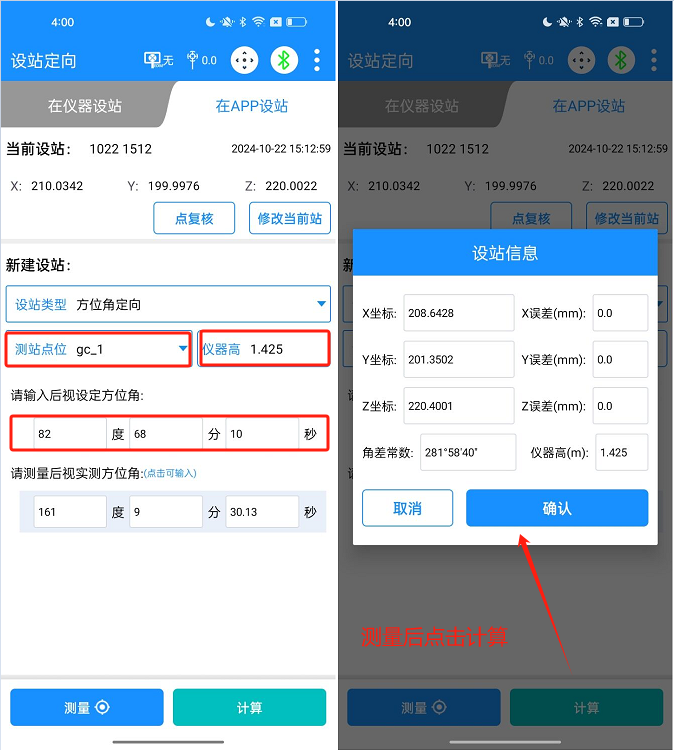
方位角定向只需知道1个点的坐标和该点到另一个点的方位角,设置操作简单快速,但设站精度受已知方位角数据影响较大
①选择设站类型为方位角定向;
②点击“测站点位”按钮勾选测站点(控制点和观测点需在“设计信息-点信息”的“控制点”和“观测点”中创建);
③输入仪器高、输入后视设定的方位角;
④将仪器对准该点并点击“测量”按钮;
⑤测量完成后点击“计算”按钮,查看设站坐标及精度是否满足您的需求;
¶ 4.CAD图纸设站
当您设站类型选择为“CAD图纸设站”时,致测为您提供了“CAD-后方交会”、“CAD-坐标定向”两种设站类型
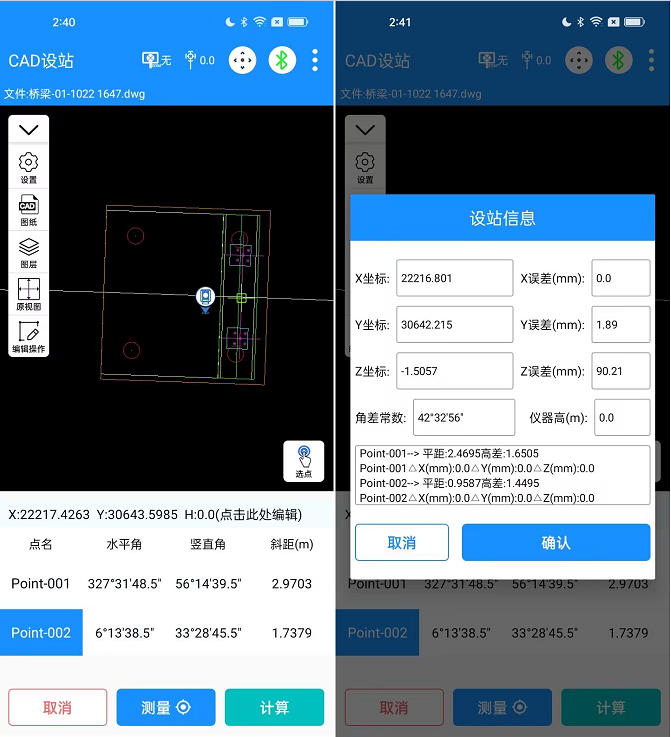
¶ CAD-后方交会
①选择设站类型为“CAD—后方交会”,选择您所需要的CAD图纸;
②点击右侧“选点“按钮,在CAD图纸中可自由指定测点;
③将仪器对准该点并点击“测量”按钮;
④测量完成后点击“计算”按钮,查看设站坐标及精度是否满足您的需求;
¶ CAD-坐标定向
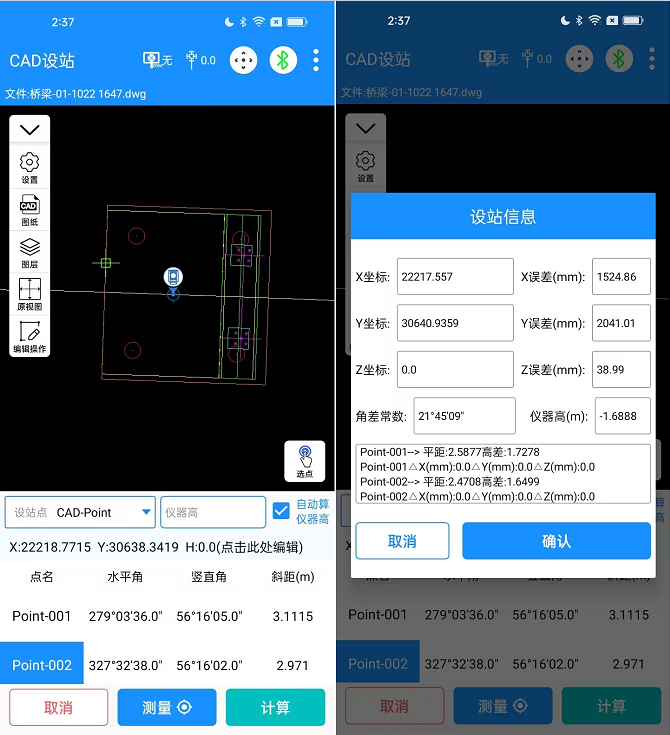
①选择设站类型为“CAD—坐标定向”,选择您所需要的CAD图纸;
②点击“设站点”按钮,可选择设站点类型指定仪器位置;
③点击右侧“选点“按钮,在CAD图纸中可自由指定测点;
④勾选“自动计算仪器高”之后系统会自动计算,不勾选则使用填写的仪器高;
⑤将仪器对准该点并点击“测量”按钮;
⑥测量完成后点击“计算”按钮,查看设站坐标及精度是否满足您的需求;
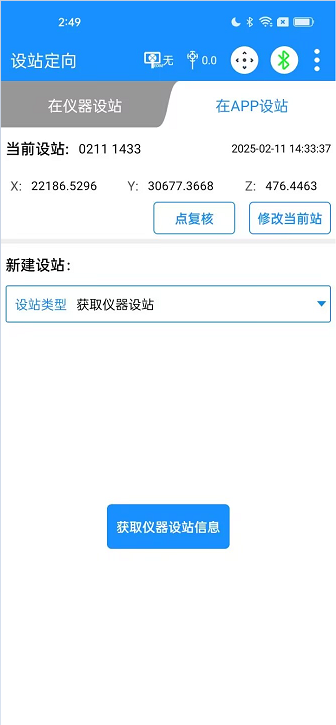
¶ 5.获取仪器设站
仪器完成设站后APP连接仪器,点击此按钮可获取已设站仪器的设站信息
¶ 三.当前设站信息
1.如果您设站方式选择的是“在APP设站”那么测量完成后点击“计算”会提示确认设站信息;
2.查看设站坐标(m)与设站误差(mm),如果符合要求则点击“确定”,确认后的信息会显示在“当前设站”信息栏中;
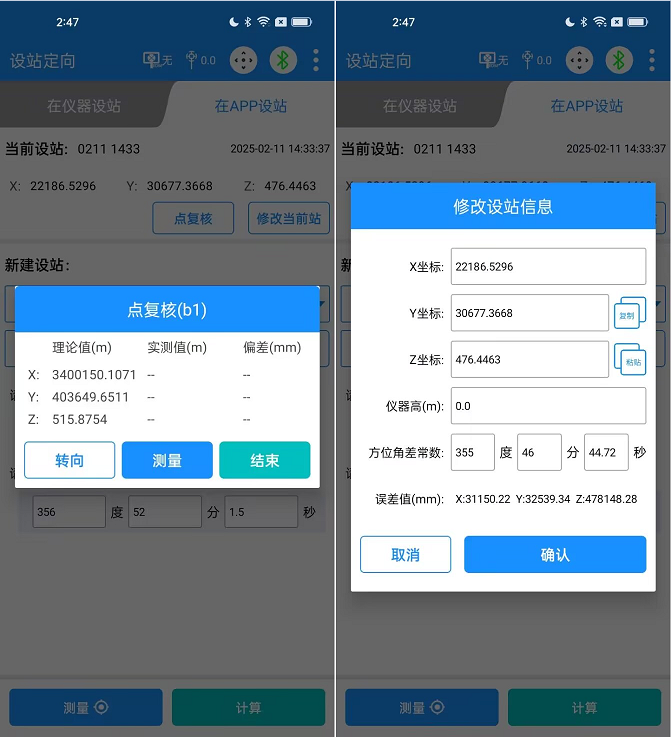
3.支持手动输入设站信息,用于假设站的根据,也会保留上次设站的信息数据支持修改;
4.手动选择复核点的类型(控制点、观测点)选择点后进行测量,会显示坐标的原始值、实测值、实测偏差;