¶ 演示视频
¶ 操作说明
CAD放样功能用于将CAD设计图纸直接导入APP,通过解析图中的点、线坐标信息,在现场快速进行点位和线段的精准放样。该功能适用于复杂图形、不规则轮廓和没有预定义点库的放样任务。
¶ 目录
一、准备工作
二、名词解释
三、放样流程
四、致测平台数据
¶ 一、准备工作
使用CAD放样功能前,请确保已完成以下准备:
- 图纸准备:将待放样的DWG或DXF格式图纸提前存入手机中。
- 设站定向:在放样前,需要在仪器或者APP完成设站定向。
¶ 二、名词解释
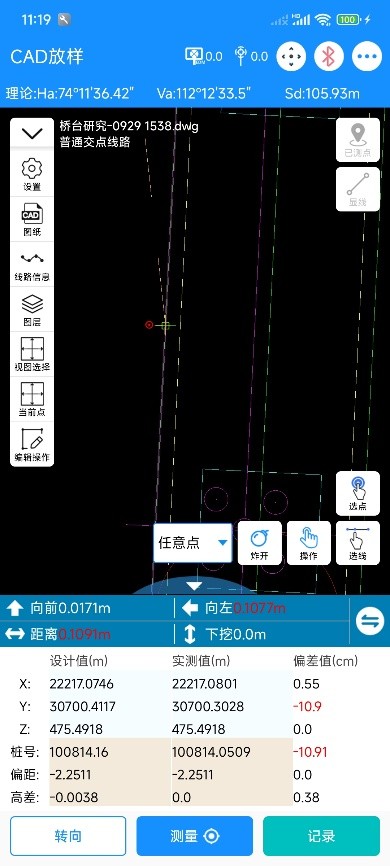
1.设置:对图纸及相关操作进行参数的配置
- 图纸底高设置:
① 固定高程:为图纸设置固定高程,后续捕捉点高程Z的数值;
② 固定高差:当关联线路后,以线路标高为准的一个固定高差值,后续捕捉点高程Z即为:标高 + 高差;
- 图标大小设置:调整界面中显示的待测点、实测点图标的显示大小;
- 图纸单位:按绘制图纸使用的坐标单位为标准,用于转换为捕捉数据时换算成单位米,比如图纸单位mm,捕捉1000时,显示坐标为1m;
- 全图炸开:对图纸的块、多段线等进行全部炸开,方便后续选择线段;
- 选线延伸:
① 不自动延伸:当选线之后测量,当实测点位置超出线段范围后不计算,防止放错线段;
② 自动延伸:当选线之后测量,当实测点位置超出线段范围后,按线段方位角自动延伸,方便计算实测点到线段的垂距;
2.图纸:切换加载图纸
- 若为首次使用或图纸已更新,则需点击底部“选择文件”按钮手动选取;
- 已经选择过的图纸,可直接在“最近使用文件”列表中打开;
3.线路信息:若需查看点相对线路的桩号、偏距和高差时,可选择加载录入好的线路;
4.图层:CAD图纸中用于管理不同图形元素的逻辑分组。通过开关图层可隐藏或显示特定的图形内容。
5.视图选择:
- 上次操作视图:恢复至上一次退出时的显示窗口;
- 原始视图:恢复至图纸初始加载时的全图显示窗口;
6.当前点:移动视口至当前捕捉点或实测点位置,方便滑动图纸时快速找到当前坐标位置。
7.编辑操作:支持图纸临时编辑,可现场绘制线、圆、任意多边形,并进行测距、测面积等操作;注意:临时绘制操作不会改变图纸本身,仅当次打开有效。
8.已测点:将当前图纸上已经测量保存后的所有点绘制到图纸上,可选择时间范围;
9.选点:点击选点之后界面会出现捕捉箭头,手指在屏幕拖动用于捕捉待放样点坐标;
10.选线:点击选线之后,在界面上手指点击需要放样的线段,用于对该线段进行操作或者放样;支持:
- 炸开:如果是多段线,炸开成单条的线段,方便选择“某一线段”;
- 反转:将线段起点和终点调换;
- 偏移:对线段沿垂线的方向左右移动;
- 延伸:将线段向起点或终点延长;
- 分割:将线段按距离或者份数分割,分割之后可以对分割点进行放样;
11.方向指示:表示实测点相对放样点坐标的方向、距离、高差信息;
- 前后左右:到设计点坐标的前后、左右指示;可在参数设置中配置仪器视角或者跑杆人员视角;
- 里程偏距:到设计点坐标的大小里程、左右路幅指示;前提是关联了线路;
- 东南西北:到设计点坐标的南北、东西指示;
- 距离:指实测点与设计点的平面距离;
- 填挖:指实测点与设计点的高度差;
¶ 三、放样流程
1.进入CAD放样功能
在APP初始界面下方点击“高级功能”选择【CAD放样】。
2.选择CAD文件
选择或点击需要放样的CAD图纸,进入CAD放样界面。
3.开始放样
- 选点放样:在图纸上捕捉坐标点进行放样;
- 选线:在图纸上选择线段进行线段上任意点放样,也可选择线的分割点进行放样;
点击“测量”或“测存”。界面将显示测量点坐标的设计值、实测值、偏差值及桩号、偏距、高差和方向指示。
注意:大部分图纸捕捉都没有高程Z值,所以如果需要“转向”,需要手动修改高程值后再转向。
4.记录数据
确认数据无误后,点击“记录”按钮存储测量数据,右上角更多中的测量记录可查看已测量的所有结果,也可进行删除、导出等操作。
¶ 四、致测平台数据
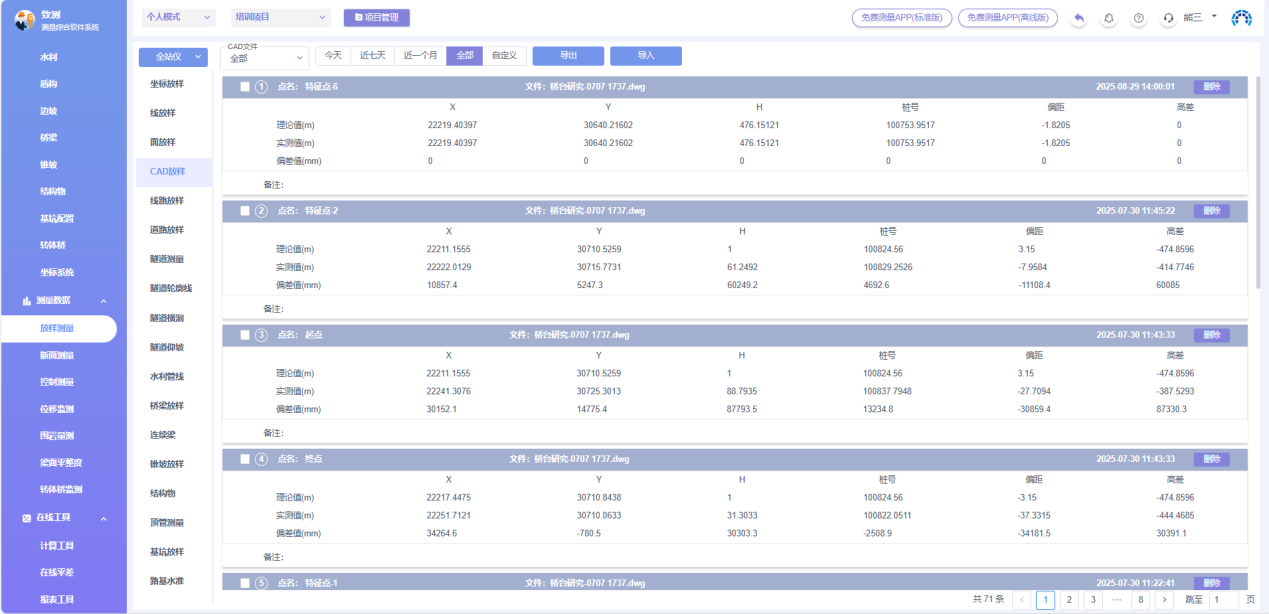
1.数据上传
完成CAD放样后,可在APP首页【数据上传】功能中将数据上传到致测平台:https://zc.zhizhuwang.online,使用电脑浏览器可访问。
2、平台操作
进入致测平台,左侧目录栏进入【放样测量】>【CAD放样】,可查看、筛选、删除、导出放样成果数据。
更多致测使用信息,欢迎关注: