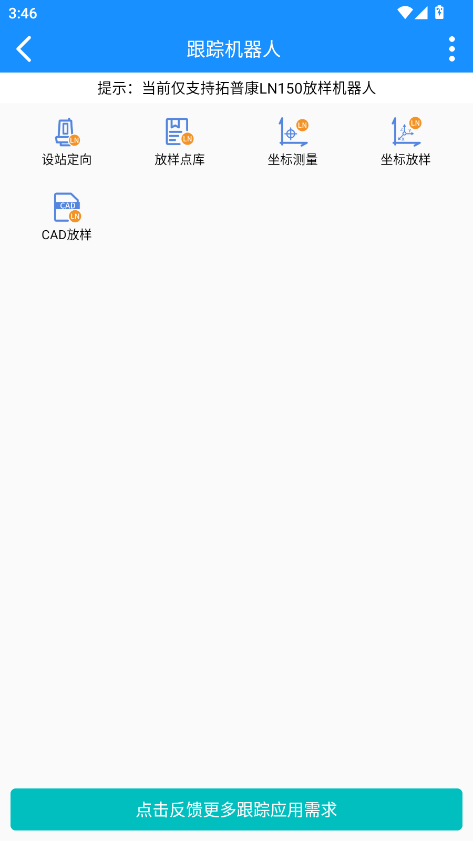
当前仅支持拓普康LN150放样机器人,LN150拓普康第二代BIM放样机器人,测角范围更广,测程更远;
支持自动安平、自动瞄准和跟踪移动目标;
¶ 一.设站定向
1.在“高级功能”中点击“跟踪机器人-设站定向”,进入设站界面;
2.设站方式主要区分为”仪器设站“、”APP“设站,详情使用参考全站仪设站使用指南,路径:基础功能-设站定向-使用指南;
¶ 二.放样点库
1.在“高级功能”中点击“跟踪机器人-放样点库”,进入放样点库界面;
2.详情使用参考设计信息界面放样点库操作使用指南;
¶ 三.坐标测量
1.确保已正确连接仪器及设站;
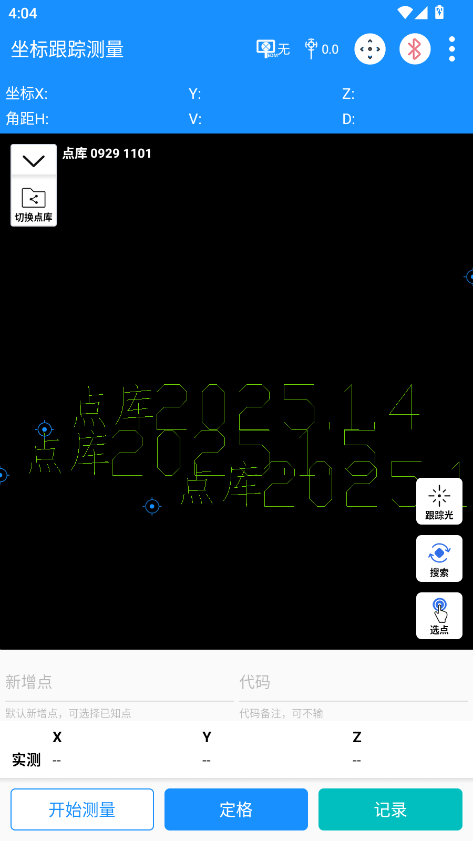
2.在“高级功能”中点击“跟踪机器人-坐标测量”,进入坐标跟踪测量界面;
3.点击左侧“切换点库”选择已知点点库,也可新建点库测量新增点;
4.将仪器对准设计点,点击“开始测量”按钮,仪器开始测量获取动态数据;
5.点击“定格”按钮锁定数据,确认数据正确后点击“记录”按钮,本次测量完成,点击右上角可查看已保存的测量记录;
¶ 四.坐标放样
1.确保已正确连接仪器及设站,已提前录入放样点库;
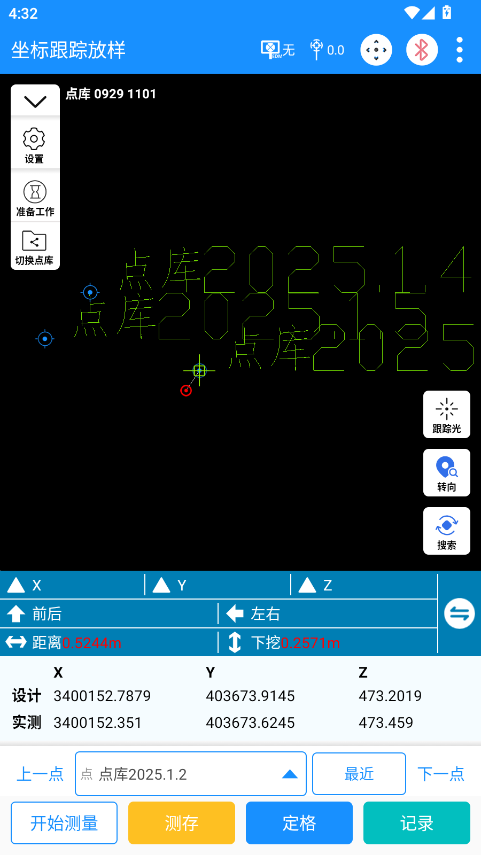
2.在“高级功能”中点击“跟踪机器人-坐标放样”,进入坐标跟踪放样界面;
3.点击左侧“切换点库”选择需放样的点库,选择当前需要放样的点,也可点击最近点按钮,自动识别距当前仪器最近的点;
4.点击“开始测量”按钮,仪器开始测量获取动态数据,点击“搜索”按钮,可自动搜寻放样点位置;
5.根据指示移动到放样点位置,点击“定格”按钮锁定数据,确认数据正确后点击“记录”按钮,也可点击“测存”按钮,测量并保存数据;
6.点击右上角更多操作按钮,可查看放样记录;
¶ 五.CAD放样
1.确保正确连接仪器及设站,在手机SD卡中准备好带放样的CAD图纸;
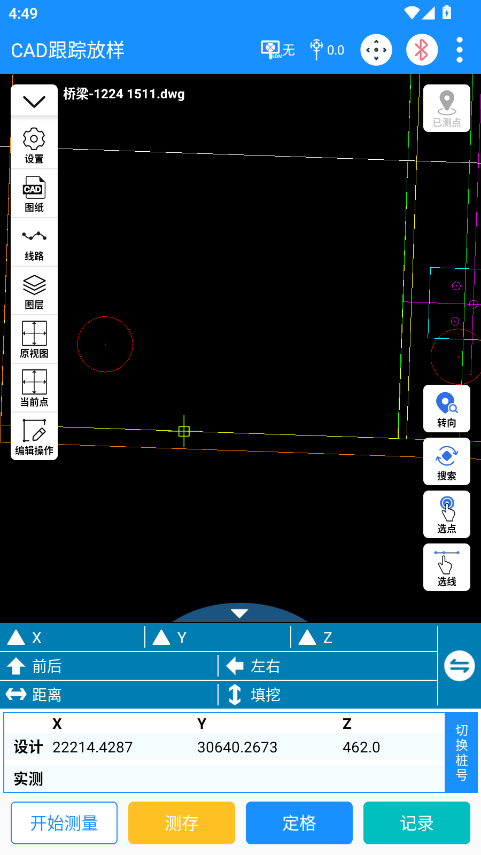
2.在“高级功能”中点击“跟踪机器人-CAD放样”,进入CAD跟踪放样界面;
3.根据现场需求,可设置图纸底高、叠加线路、开关图层等操作;
4.捕捉选点或选线,确定待放样点,点击“搜索”按钮,可自动搜寻放样点位置;
5.点击“开始测量”按钮,仪器开始测量获取动态数据;
6.点击“定格”按钮锁定数据,确认数据正确后点击“记录”按钮,也可点击“测存”按钮,测量并保存数据;
7.点击右上角更多操作按钮,可查看放样记录;