¶ 演示视频
¶ 操作说明
¶ 一、全站仪连接
1.准备工作
①确认仪器是否带有蓝牙:
- 首先需要确认全站仪是否带有蓝牙,通讯参数设置相同,皆为“波特率:9600;数据位:8;停止位:1;行标志:回车换行”;
- 如果带有,请把通讯端口设为BT;
- 如仪器需要使用外接蓝牙,请把通讯参数改为串口RS232;
②在手机设置中的蓝牙选项中,与蓝牙进行配对(推荐),若使用的蓝牙无法配对,可以跳过此步骤,在APP中搜索蓝牙;
③进入“仪器列表”界面选择“全站仪”标签页,点击“添加仪器”开始配对仪器。
注意:如果配对失败,请在仪器的蓝牙设置界面进行查看和修改;
注意:如果选择了BT蓝牙后,波特率无法修改。需要把通讯端口选到串口RS232,此时可以按上述设置改好通讯参数,保存一次,再切换为BT蓝牙即可;
2.添加全站仪
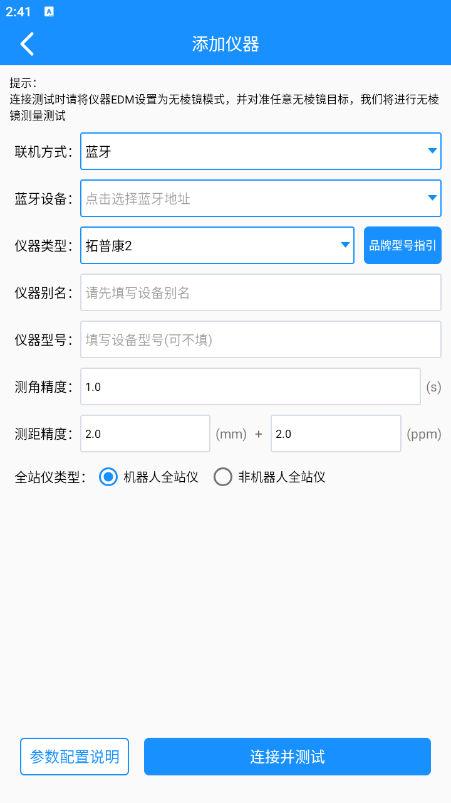
①点击联机方式选择框,可选择蓝牙或wifi;
Ⅰ.联机方式选择“WiFi”需要填写仪器的IP地址和端口信息
Ⅱ.一般选择“蓝牙”联机也可通过“WiFi”进行仪器联机,通过手机开启热点与连接仪器即可
②点击蓝牙设备选择框,可选已配对蓝牙或搜索附近蓝牙(如需搜索请打开手机定位);
③点击仪器类型选择框,可根据设备品牌信号选择对应类型;
④仪器别名、仪器型号、测角精度、测距精度:为默认项,均可手动修改;
⑤全站仪类型:根据仪器实际选择机器人全站仪或非机器人全站仪,非机器人无法使用APP自动化的部分功能;
⑥以上信息填写完毕后点击“连接并测试”,我们将进行无棱镜测量测试,如成功,则会弹出在无棱镜情况下测量的水平角竖直角和斜距值;
注意:仪器在连接前请务必设置EDM为无棱镜模式,且保证仪器整平,联机结束;
注意:索佳非机器人全站仪适用“索佳1”,机器人全站仪大部分适用“索佳2”;
注意:徕卡大部分选择“徕卡1”,部分徕卡三位或徕卡四位的仪器则分别选择“徕卡2”或“徕卡3”;
¶ 二、水准仪连接
1.准备工作
①在手机设置中的蓝牙选项中,与蓝牙进行配对(推荐);
②打开致测仪器联机模块,点击进入切换到”水准仪”功能
2.添加水准仪
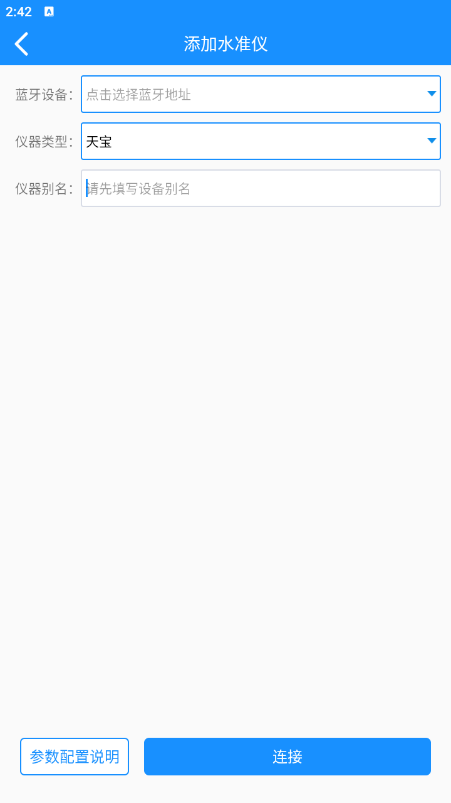
①点击蓝牙设备选择框,可选已配对蓝牙或搜索附近蓝牙(如需搜索请打开手机定位);
②点击仪器类型选择框,根据设备品牌型号选择对应类型;
③仪器别名用于帮助您区分不同的设备,可手动输入修改;
④确认上述信息无误后点击“连接”按钮,如成功,则会弹出该设备基本信息;
¶ 三.RTK联机
1.准备工作
①打开准备联机的RTK机头,且允许蓝牙连接(大部分机头默认可连接蓝牙);
②在手机设置中的蓝牙选项中,与机头蓝牙进行配对(推荐);
③打开致测仪器联机模块,点击进入切换到”RTK”功能;
2.添加RTK
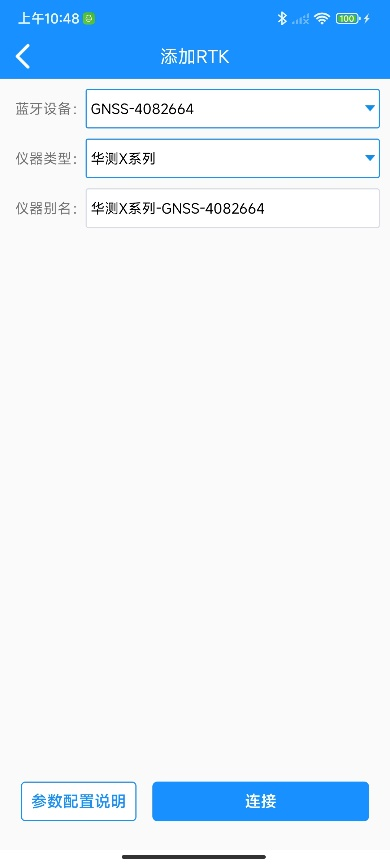
①点击蓝牙设备选择框,可选已配对蓝牙或搜索附近蓝牙(如需搜索请打开手机定位);
②点击仪器类型选择框,根据设备品牌型号选择对应类型;
③仪器别名用于帮助您区分不同的设备,可手动输入修改;
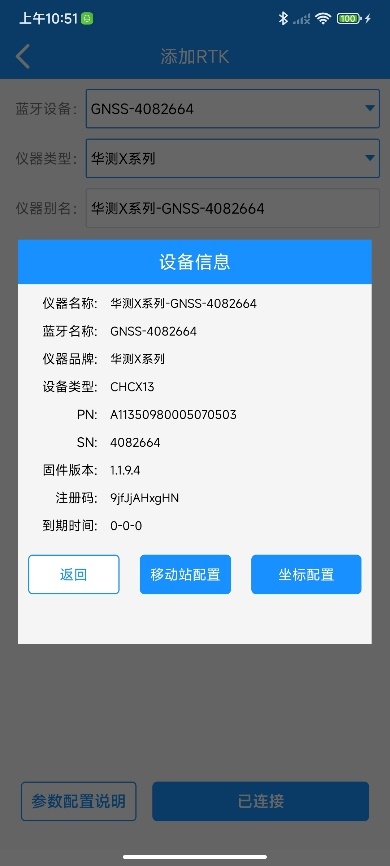
④确认上述信息无误后点击“连接”按钮,如成功,则会弹出该设备基本信息;
3.后续操作
①仪器连接成功之后,如果点击返回,则联机完成;
②如果需要配置Cors或一键固定,可点击“移动站配置”进行,具体配置流程参考“移动站配置”使用指南;
③如果需要配置坐标系统,可点击“坐标配置”进行,具体配置流程参考“坐标系统”使用指南;